NAMA : RAMALIA SEKEDANG
KELAS : 3 TKJ 5
Script adalah bahasa yang digunakan untuk menerjemahkan setiap perintah dalam situs yang pada saat di akses. Sebuah skrip pemrograman adalah kode yang dapat meningkatkan fungsionalitas dari sebuah situs web. Semakin banyak script yang digunakan maka akan terlihat semakin menarik, dan interaktif serta terlihat lebih bagus (biasanya loadnya lama) . Bahasa dasar yang di pakai setiap situs adalah HTM macam-macam script, PHP, ASP, JSP, Java Script, Java Applets, VBScript.
Dalam pengembangan web, SCRIPT mengacu pada
berbagai faktor yang terlibat dalam menulis naskah untuk sebuah situs web.
Sebuah skrip pemrograman adalah kode yang dapat meningkatkan fungsionalitas
dari sebuah situs web. Beberapa bahasa scripting lebih populer termasuk
JavaScript, PHP, dan HTML.
Bahasa skrip atau lebih dikenal dalam
bahasa Inggris scripting language,
merupakan bahasa pemrograman yang menyediakan fasilitas penerjemahan serta
kompilasi kode dalam satu rangkaian proses secara integratif sehingga
memungkinkan kode dibuat dapat langsung dijalankan sebagai program secara
dinamis. Skrip atau kode program yang akan dijalankan umumnya akan
diterjemahkan terlebih dulu dari kode sumber ke dalam P-Code, sebagai tambahan,
beberapa bahasa skrip bahkan telah menyediakan kompiler JIT terintegrasi yang
akan mengevaluasi serta menerjemahkan bagian-bagian kritis atas P-Code tersebut
menjadi kode mesinsehingga menghasilkan eksekusi proses yang lebih cepat hingga
secara relatif bisa menandingi program yang ditulis dengan menggunakan bahasa
pemrograman kompilatif seperti C[1]SEJERAH SCRIPT
Pada awalnya bahasa skrip seringkali disebut sebagai batch language karena tujuan awalnya adalah untuk membantu fungsi administratif pemeliharaan sistem dengan cara mengotomatisasikan tugas administrator sistem melalui serangkaian instruksi pemeliharaan sistem yang dieksekusi dalam satu waktu secara periodik.
Pada awal era komputer mainframe tahun 1950-an, komputer-komputer pada masa tersebut tidak bersifat interaktif, semua proses dilakukan secara batch (serangkaian instruksi diekseskusi dalam satu proses). IBM Job Control Language (JCL) merupakan salah satu bahasa skrip tertua yang diketahui digunakan untuk mengontrol proses batch.
Antar muka interaktif berbasis text pertama dikembangkan sejak tahun 1960-an yang memungkinkan pengguna secara langsung berinteraksi dengan komputer-komputer tersebut, setiap perintah yang diketikkan oleh pengguna akan langsung dieksekusi oleh sistem, pengguna juga dapat memanfaatkan fasilitas interaktif tersebut untuk menulis instruksi-instruksi dalam satu berkas yang dapat dieksekusi oleh sistem sebagai proses batch.
Bahasa-bahasa pemrograman tertentu seperti Tcl dan Lua secara spesifik didisain sebagai bahasa skrip untuk keperluan umum yang dapat disisipkan sebagai pustaka ke dalam aplikasi utama sehingga menyediakan fitur eksekusi skrip dalam berbagai jenis aplikasi. Bahasa lainnya seperti Visual Basic(VBA) menyediakan integrasi yang erat dengan fasilitas otomatisasi sistem dengan sejumlah fitur serta kapabilitas yang cukup kaya yang memungkinkan administrator sistem melakukan banyak hal terkait dengan sistem secara terotomatisasi, meski demikian keberadaan fitur serta kapabilitas ini seringkali pula dimanfaatkan oleh sekelompok tertentu untuk membuat virus komputer
Beberapa perusahaan perangkat lunak menyediakan sejumlah bahasa skrip pada produk yang mereka pasarkan. Peramban web modern saat ini umumnya menyediakan bahasa skrip yang ditujukan untuk membuat fitur-fitur tambahan atas peramban tersebut termasuk menyediakan fasilitas yang memungkinkan skrip tersebut berinteraksi dengan pengguna, contoh bahasa skrip yang paling umum digunakan dalam kasus ini adalah JavaScript. atau XUL.
KONFIGURASI REDHAT
Konfigurasi Linux RedHat 9.0 Sebagai
DHCP Server
Setelah memperaktekkan konfigurasi ini, pembaca
diharapkan bisa :
- Mengerti tentang Dynamic Host Configuration Protocol
(DHCP)
- Bisa mengkonfigurasi Dynamic Host Configuration Protocol (DHCP) Server
- Bisa mengkonfigurasi Dynamic Host Configuration Protocol (DHCP) Client
- Bisa menggunakan Dynamic Host Configuration Protocol (DHCP)
- Bisa mengkonfigurasi Dynamic Host Configuration Protocol (DHCP) Server
- Bisa mengkonfigurasi Dynamic Host Configuration Protocol (DHCP) Client
- Bisa menggunakan Dynamic Host Configuration Protocol (DHCP)
Prakondisi
Sebelum memulai pastikan konfigurasi computer anda
sesuai ketentuan di bawah ini :
- Minimal harus ada 2 buah pc (satu bertindak sebagai server DHCP dan satu bertindak sebagai Client)
- Linux Redhat sudah di konfigurasi ethernetnya dgn ip : 192.168.10.1
- Ada program yang menjalankan DHCP server.
- Minimal harus ada 2 buah pc (satu bertindak sebagai server DHCP dan satu bertindak sebagai Client)
- Linux Redhat sudah di konfigurasi ethernetnya dgn ip : 192.168.10.1
- Ada program yang menjalankan DHCP server.
Program yang dibutuhkan
- dhcp-3.0pl1-23
Dukungan Platform
- RedHat Linux Versi 9.0
Pengertian DHCP Server
DHCP Server merupakan program aplikasi yang berjalan
di server, yang memungkinkan pc klient yang terhubung ke Server tidak perlu
melakukan pengaturan IP karena nomor IP sudah di tentukan oleh server.
Konfigurasi DHCP Server
Untuk melakukan konfigurasi DHCP, Anda perlu melakukan
editing File konfigurasi DHCP yaitu : /etc/dhcpd.conf. setahu saya untuk linux
Redhat 9.0 file dhcpd.conf ini tidak ada jadi kita haruslah membuat nya dulu,
baiklah kita mulai aja konfigurasinya tapi sebelum itu akan dijelaskan dulu
cara instalasi paket DHCP di Linux Redhat 9.0
A. INSTALASI DHCP Server
1. Instalasi DHCP Server dengan terminal
- Masukkan cd 2 dari installer Redhat 9.0
- Kemudian Aktifkan cdrom dgn perintah :
- Kemudian Aktifkan cdrom dgn perintah :
[root@localhost /]# mount /dev/cdrom /mnt/cdrom
mount: block device /dev/cdrom is write-protected,
mounting read-only
[root@localhost /]#
- Lakukan penginstalan program DHCP server dgn
perintah :
[root@localhost root]# rpm -ivh
/mnt/cdrom/RedHat/RPMS/dhcp-3.0pl1-23.i386.rpm warning:
/mnt/cdrom/RedHat/RPMS/dhcp-3.0pl1-23.i386.rpm: V3 DSA signature: NOKEY, key ID
db42a60e
Preparing… ###########################################
[100%] 1:dhcp
########################################### [100%] [root@localhost root]#
- Lakukan pengecekan hasil instalasi
[root@localhost /]# rpm -qa | grep dhcp
dhcp-3.0pl1-23
root@localhost /
dhcp-3.0pl1-23
root@localhost /
Apabila hasil pengecekan sesuai dgn diatas maka
instalasi telah berhasil.
2. Instalsi DHCP Server dgn GUI
- Ikuti petunjuk Gambar

- Pilih (System Settings – Add’Remove Applications) maka akan muncul

- Tunggulah beberapa saat hingga muncul Add or Remove Packages


- Lalu pilih (Network Server) kemudian Click Detail maka akan muncul

- Centteng (dhcp-A DHCP (Dynamic Host Configurasi Protocol) lalu Close

- Kemudian Klick update untuk memilai penginstalan


- Masukkan cd 2 sesuai perintah (Masukkan disk2 (cd installer redhat 9.0) lalu OK)

- Silahkan tunggu beberapa saat

- Informasi Bahwa Instalasi telah berhasil
- Untuk memastikan kembali keberhasilan instalsi DHCP server dgn perintah :
2. Instalsi DHCP Server dgn GUI
- Ikuti petunjuk Gambar

- Pilih (System Settings – Add’Remove Applications) maka akan muncul

- Tunggulah beberapa saat hingga muncul Add or Remove Packages


- Lalu pilih (Network Server) kemudian Click Detail maka akan muncul

- Centteng (dhcp-A DHCP (Dynamic Host Configurasi Protocol) lalu Close

- Kemudian Klick update untuk memilai penginstalan


- Masukkan cd 2 sesuai perintah (Masukkan disk2 (cd installer redhat 9.0) lalu OK)

- Silahkan tunggu beberapa saat

- Informasi Bahwa Instalasi telah berhasil
- Untuk memastikan kembali keberhasilan instalsi DHCP server dgn perintah :
[root@localhost
/]# rpm -qa | grep dhcp
dhcp-3.0pl1-23
root@localhost /]#
dhcp-3.0pl1-23
root@localhost /]#
Apabila hasil
pengecekan sesuai dgn diatas maka instalasi telah berhasil.
B. KONFIGURASI DHCP SERVER
Adapun langkah konfigurasi DHCP server adalah :
- Check apakah aplikasi DHCP server telah di install jika belum ikuti konfogurasi diatas.
B. KONFIGURASI DHCP SERVER
Adapun langkah konfigurasi DHCP server adalah :
- Check apakah aplikasi DHCP server telah di install jika belum ikuti konfogurasi diatas.
[root@localhost
/]# rpm -qa | grep dhcp
dhcp-3.0pl1-23
root@localhost /]#
dhcp-3.0pl1-23
root@localhost /]#
- Buatlah file
dhcpd.conf
[root@localhost
/]# vi /etc/dhcpd.conf
- Lalu isi file
sesuai konfigurasi di bawah ini
# script dhcp
ini diambil dari Artikel bpk Ono W Purbo
# script dhcp yang telah diuji untuk linux redhat 9.0 dan berhasil
# file configuras /etc/dhcpd.conf
ddns-update-style none;
subnet 192.168.10.0 netmask 255.255.255.0 {
# default gateway
option routers 192.168.10.1;
option subnet-mask 255.255.255.0;
option domain-name “contoh.co.id”;
#setting up in address is better here
option domain-name-servers 192.168.10.1,202.134.0.155;
range dynamic-bootp 192.168.10.100 192.168.10.110;
default-lease-time 21600;
max-lease-time 43200;
}
# script dhcp yang telah diuji untuk linux redhat 9.0 dan berhasil
# file configuras /etc/dhcpd.conf
ddns-update-style none;
subnet 192.168.10.0 netmask 255.255.255.0 {
# default gateway
option routers 192.168.10.1;
option subnet-mask 255.255.255.0;
option domain-name “contoh.co.id”;
#setting up in address is better here
option domain-name-servers 192.168.10.1,202.134.0.155;
range dynamic-bootp 192.168.10.100 192.168.10.110;
default-lease-time 21600;
max-lease-time 43200;
}
Simpan file
dengan menekan tombol escape/Esc kemudian ketik :wq kemudian tekan enter
- Lakukan restart network
- Lakukan restart network
[root@localhost
/]# service network restart
Shutting down interface eth0: [ OK ]
Shutting down interface eth1: [ OK ]
Shutting down interface eth2: [ OK ]
Shutting down interface eth3: [ OK ]
Shutting down loopback interface: [ OK ]
Setting network parameters: [ OK ]
Bringing up loopback interface: [ OK ]
Bringing up interface eth0: [ OK ]
Bringing up interface eth1: [ OK ]
Bringing up interface eth2: [ OK ]
Bringing up interface eth3: [ OK ]
[root@localhost /]#
Shutting down interface eth0: [ OK ]
Shutting down interface eth1: [ OK ]
Shutting down interface eth2: [ OK ]
Shutting down interface eth3: [ OK ]
Shutting down loopback interface: [ OK ]
Setting network parameters: [ OK ]
Bringing up loopback interface: [ OK ]
Bringing up interface eth0: [ OK ]
Bringing up interface eth1: [ OK ]
Bringing up interface eth2: [ OK ]
Bringing up interface eth3: [ OK ]
[root@localhost /]#
- Aktifkan DHCP
Server agar ketika boot ulang atau restart vnc server langsung aktif
[root@localhost
/]# chkconfig dhcpd on
- Jalankan DHCP
Server
[root@localhost
root]# service dhcpd start
Starting dhcpd: [ OK ]
[root@localhost root]#
Starting dhcpd: [ OK ]
[root@localhost root]#
- Restart DHCP
server (untuk memastikan konfigurasi telah berjalan)
[root@localhost
root]# service dhcpd restart
Shutting down dhcpd: [ OK ]
Starting dhcpd: [ OK ]
Shutting down dhcpd: [ OK ]
Starting dhcpd: [ OK ]
Maka akan
tampil
Jika keluar pesan error, sehingga dhcpd tidak dapat berfungsi, Anda dapat melihat contoh konfigurasinya di /usr/share/doc/dhcp-3.0pl1/dhcp.conf.sample lalu coba dibandingkan.
C. TEST DAN KONFIGURASI DHCP SERVER DI CLIENT
Untuk percobaan kali ini konfigurasi dan test DHCP Server dari Client saya menggunakan Windows Vista dan Linux Redhat 9.0. Yuk kita mulai :
1. Test dan Konfigurasi dari Client windows vista
- Ikuti petunjuk gambar

- Click kanan di Ethernet dan pilih Properties

- Lalu pilih (Internet Protocol Version 4 (TCP/IPv4) lalu Click Properties

- lalu pilih (Obtain an IP addres automatically dan Obtain DNS server) lalu Click OK


- Tunggulah bebera saat lancard sedang proses pencarian IP (Gambar diatas)

- Network telah mendapat kan IP dari DHCP server
- Lalu lakukan pengecekan dgn Click kanan di lancard lalu pilih status (sesuai gambar dibawah ini)


- Click Details untuk melihat pc kita mendapatkan IP berapa

- Dari gambar diatas kita mendapat kan IP 192.168.10.110
- Lakukan ping ke kemputar DHCP server (192.168.10.1) jika Replay berarti DHCP server telah berjalan dgn baik.
2. Test dan Konfigurasi dari Client Linux Redhat 9.0
- Lakukan editing pada file /etc/sysconfig/network
Jika keluar pesan error, sehingga dhcpd tidak dapat berfungsi, Anda dapat melihat contoh konfigurasinya di /usr/share/doc/dhcp-3.0pl1/dhcp.conf.sample lalu coba dibandingkan.
C. TEST DAN KONFIGURASI DHCP SERVER DI CLIENT
Untuk percobaan kali ini konfigurasi dan test DHCP Server dari Client saya menggunakan Windows Vista dan Linux Redhat 9.0. Yuk kita mulai :
1. Test dan Konfigurasi dari Client windows vista
- Ikuti petunjuk gambar

- Click kanan di Ethernet dan pilih Properties

- Lalu pilih (Internet Protocol Version 4 (TCP/IPv4) lalu Click Properties
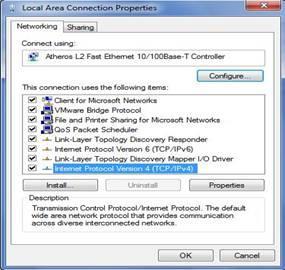
- lalu pilih (Obtain an IP addres automatically dan Obtain DNS server) lalu Click OK


- Tunggulah bebera saat lancard sedang proses pencarian IP (Gambar diatas)

- Network telah mendapat kan IP dari DHCP server
- Lalu lakukan pengecekan dgn Click kanan di lancard lalu pilih status (sesuai gambar dibawah ini)


- Click Details untuk melihat pc kita mendapatkan IP berapa

- Dari gambar diatas kita mendapat kan IP 192.168.10.110
- Lakukan ping ke kemputar DHCP server (192.168.10.1) jika Replay berarti DHCP server telah berjalan dgn baik.
2. Test dan Konfigurasi dari Client Linux Redhat 9.0
- Lakukan editing pada file /etc/sysconfig/network
[root@localhost /]# vi /etc/sysconfig/network
[root@localhost /]# vi /etc/sysconfig/network-scripts/ifcfg-eth3
- Maka akan muncul scripts
NETWORKING=yes
HOSTNAME=localhost.localdomain
HOSTNAME=localhost.localdomain
Tambahkan script yg berwarna merah atau ganti jika =no
ke = yes
Simpan file dengan menekan tombol escape/Esc kemudian ketik :wq kemudian tekan enter
Fungsi tersebut memerintahkan system untuk senantiasa menjalankan/mengaktifkan network pada saat computer setiap kali di on/aktifkan.
- Lakukan editing pada file ifcfg-eth3 (dalam hal ini lancard 3)
- Isi file tersebut dgn script ini :
Simpan file dengan menekan tombol escape/Esc kemudian ketik :wq kemudian tekan enter
Fungsi tersebut memerintahkan system untuk senantiasa menjalankan/mengaktifkan network pada saat computer setiap kali di on/aktifkan.
- Lakukan editing pada file ifcfg-eth3 (dalam hal ini lancard 3)
- Isi file tersebut dgn script ini :
DEVICE=eth3
ONBOOT=yes
BOOTPROTO=dhcp
ONBOOT=yes
BOOTPROTO=dhcp
Simpan file dengan menekan tombol escape/Esc kemudian
ketik :wq kemudian tekan enter
- Lalu restart juga network kita untuk melihat take effect nya
- Lalu restart juga network kita untuk melihat take effect nya
[root@localhost /]# service network restart
Shutting down interface eth0: [ OK ]
Shutting down interface eth1: [ OK ]
Shutting down interface eth2: [ OK ]
Shutting down interface eth3: [ OK ]
Shutting down loopback interface: [ OK ]
Setting network parameters: [ OK ]
Bringing up loopback interface: [ OK ]
Shutting down interface eth0: [ OK ]
Shutting down interface eth1: [ OK ]
Shutting down interface eth2: [ OK ]
Shutting down interface eth3: [ OK ]
Shutting down loopback interface: [ OK ]
Setting network parameters: [ OK ]
Bringing up loopback interface: [ OK ]
Bringing up interface eth0: [ OK ]
Bringing up interface eth1: [ OK ]
Bringing up interface eth2: [ OK ]
Bringing up interface eth3: [ OK ]
[root@localhost /]#
Bringing up interface eth1: [ OK ]
Bringing up interface eth2: [ OK ]
Bringing up interface eth3: [ OK ]
[root@localhost /]#
- Lakukan pengecekan apakah telah mendapat ip dari
DHCP Server
[root@localhost root]# ipconfig eth3
-bash: ipconfig: command not found
[root@localhost root]# ifconfig eth3
eth3 Link encap:Ethernet HWaddr 00:A0:24:6E:55:C1
inet addr:192.168.10.109 Bcast:192.168.10.255 Mask:255.255.255.0
UP BROADCAST RUNNING MULTICAST MTU:1500 Metric:1
RX packets:104 errors:0 dropped:0 overruns:0 frame:0
TX packets:13 errors:0 dropped:0 overruns:0 carrier:3
collisions:0 txqueuelen:100
RX bytes:10936 (10.6 Kb) TX bytes:1146 (1.1 Kb)
Interrupt:11 Base address:0×220
[root@localhost root]#
- Ip yg
didapat oleh Client linux redhat adalah 192.168.10.109-bash: ipconfig: command not found
[root@localhost root]# ifconfig eth3
eth3 Link encap:Ethernet HWaddr 00:A0:24:6E:55:C1
inet addr:192.168.10.109 Bcast:192.168.10.255 Mask:255.255.255.0
UP BROADCAST RUNNING MULTICAST MTU:1500 Metric:1
RX packets:104 errors:0 dropped:0 overruns:0 frame:0
TX packets:13 errors:0 dropped:0 overruns:0 carrier:3
collisions:0 txqueuelen:100
RX bytes:10936 (10.6 Kb) TX bytes:1146 (1.1 Kb)
Interrupt:11 Base address:0×220
[root@localhost root]#
- Lakukan ping ke kemputar DHCP server (192.168.10.1) jika Replay berarti DHCP server telah berjalan dgn baik.


